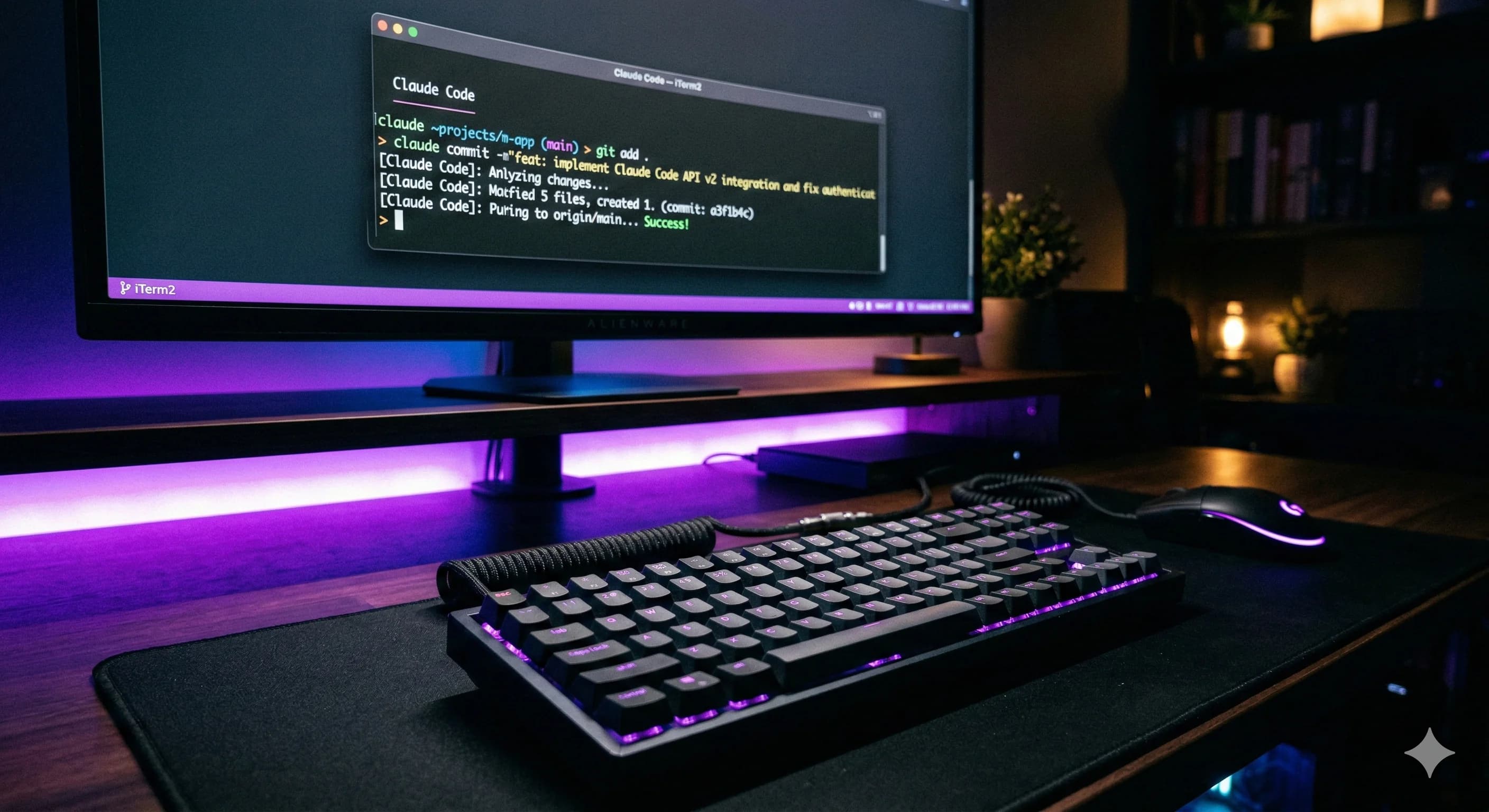
🛠️ 이제는 IDE 밖으로, 터미널 안으로
지금까지 우리는 AI의 도움을 받기 위해 웹 브라우저의 Claude 대화창을 열거나, 무거운 IDE 익스텐션에 의존해 왔습니다. 하지만 Anthropic이 공개한 Claude Code 는 다릅니다. 이 도구는 터미널 기반의 CLI(Command Line Interface) 에이전트로, 개발자의 작업 흐름을 끊지 않고도 코드 베이스 전체를 이해하며 작업을 수행합니다.
단순히 코드를 제안하는 수준을 넘어, 파일 읽기/쓰기, 쉘 명령어 실행, 그리고 프로젝트 구조 분석까지 직접 수행하는 이 놀라운 도구의 기초를 살펴볼까요?
🚀 Claude Code 설치 및 설정하기
Claude Code는 Node.js 환경에서 동작합니다. 터미널을 열고 아래 명령어를 통해 간단히 설치할 수 있습니다.
# Claude Code 설치
npm install -g @anthropic-ai/claude-code

# 인증 및 초기 설정 (브라우저를 통해 Anthropic 계정 로그인 필요)
claude auth login

# 현재 프로젝트 디렉토리에서 Claude 실행
claude
설치가 완료되면 claude 명령어를 입력하는 것만으로 AI 에이전트와 대화를 시작할 수 있습니다.
✨ 주요 기능과 활용 사례
Claude Code가 기존 AI 도구와 차별화되는 점은 '실행 능력(Capabilities)' 에 있습니다.
1. 코드 분석 및 수정
"이 프로젝트의 전체 구조를 설명해줘"라고 요청하거나, "A 함수와 B 함수의 중복 로직을 리팩토링해줘"라는 복잡한 지시도 척척 수행합니다.
2. 터미널 명령어 직접 실행
Claude Code는 필요하다면 스스로 npm test를 실행하여 자신이 수정한 코드가 정상 작동하는지 확인합니다. 테스트가 실패하면 에러 로그를 분석해 다시 코드를 고치는 Self-healing 과정을 거치죠.
3. Git 워크플로우 통합
변경 사항에 대한 커밋 메시지를 작성하거나, 스테이징된 파일들의 변경점을 요약하는 일도 명령 한 번으로 끝낼 수 있습니다.
# 실제 사용 예시 대화
> Claude, 현재 변경된 사항을 분석해서 커밋 메시지 작성해주고 커밋까지 완료해줘.
⚠️ 사용 시 주의사항 (Safety)
Claude Code는 강력한 만큼 주의가 필요합니다. 시스템 명령어를 직접 실행할 수 있기 때문에, 실행 전 항상 Claude가 어떤 작업을 수행하려 하는지 터미널에 표시되는 가이드를 확인해야 합니다. 중요한 삭제 명령어나 네트워크 요청은 사용자의 승인 절차를 거치도록 설계되어 있으니 안심하세요.
💡 마치며: 개발 생산성의 새로운 패러다임
Claude Code는 단순히 코딩을 돕는 도구가 아니라, 함께 페어 프로그래밍을 하는 '지능형 에이전트' 에 가깝습니다. 마우스에 손을 대지 않고 키보드만으로 코드 작성부터 배포 준비까지 끝내는 경험, 여러분도 지금 시작해 보시는 건 어떨까요?
더 자세한 사용법은 Anthropic 공식 문서에서 확인하실 수 있습니다.