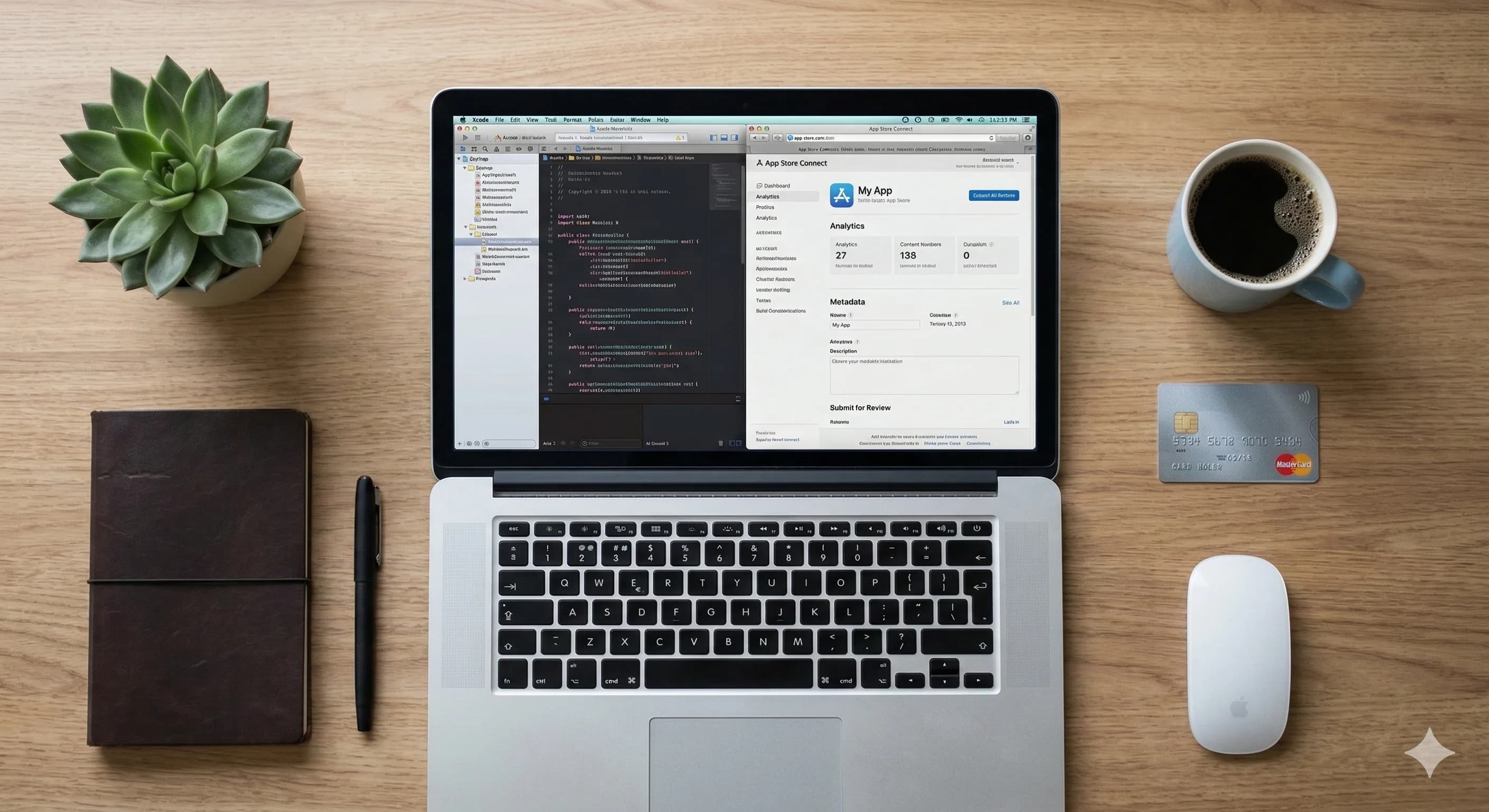
안녕하세요! 오늘은 많은 개발자분들이 목표로 하시는 macOS 앱 스토어 출시 과정을 핵심만 콕콕 집어 정리해 보려 합니다. 특히 유료 앱(판매가 약 12,000원 기준)을 처음 등록하려는 분들을 위해 계정 생성부터 최종 출시 후 관리까지의 전체 플로우를 가이드해 드릴게요.
1. 사전 준비: 애플 개발자 계정 만들기
가장 먼저 앱을 올릴 '자리'를 마련해야 합니다. 애플의 생태계에 발을 들이는 첫 단계입니다.
- Apple ID 및 2단계 인증: 기존 계정을 사용하거나 새로 만드세요. 보안을 위해 2단계 인증(2FA) 활성화는 필수입니다.
- Apple Developer Program 가입: Apple Developer 사이트에서 가입합니다.
- 개인(Individual): 1인 개발자에게 적합하며 연 99달러의 비용이 발생합니다.
- 조직(Organization): 팀 관리나 사업자 명의 배포가 필요할 때 선택하며 D-U-N-S 번호가 필요합니다.
- App Store Connect 접속: 가입 승인 후 App Store Connect에 로그인할 수 있습니다. 이곳이 앞으로 여러분의 앱 메타데이터와 판매를 관리할 메인 관제 센터가 됩니다.
2. macOS 앱 기술 준비 (Xcode 설정)
코딩만큼 중요한 것이 배포를 위한 설정입니다. Xcode에서 다음 사항을 체크하세요.
필수 메타 정보 설정
- Bundle Identifier:
com.yourname.yourapp과 같은 고유한 식별자를 지정합니다. - Version / Build:
Version 1.0,Build 1부터 시작하세요. 심사 거절 후 재제출 시에는 Build 번호 를 반드시 올려야 합니다. - Signing & Capabilities: 'Automatically manage signing'을 체크하여 애플이 서명을 자동으로 관리하게 하면 편리합니다.
샌드박스 및 권한
맥 앱 스토어 앱은 반드시 App Sandbox 를 사용해야 합니다. 파일 접근이나 네트워크 사용 등 꼭 필요한 권한(Entitlements)만 최소한으로 요청하세요. 권한 요청이 과도하면 심사에서 반려될 확률이 높습니다.
3. App Store Connect 앱 레코드 생성 및 가격 설정
이제 스토어에 표시될 공간을 만듭니다.
- 새 앱 등록: App Store Connect에서 '신규 앱'을 생성하고 플랫폼을 macOS 로 선택합니다.
- 가격 설정 (12,000원 기준): 애플은 'Pricing Matrix'라는 티어 시스템을 사용합니다.
- 한국 원화(KRW) 결제를 지원하며, 12,000원과 가장 근접한 티어를 선택하세요. 환율 및 애플 정책에 따라 실제 판매가는 11,000원~12,500원 사이의 특정 티어로 지정될 수 있습니다.
- SKU 입력: 개발자가 식별하기 위한 고유 ID를 입력합니다.
4. 스토어 페이지 꾸미기 (메타데이터)
사용자가 앱을 구매하게 만드는 '얼굴'을 만드는 과정입니다.
- 설명 및 키워드: 핵심 기능을 명확히 적으세요. 키워드에는 타사 플랫폼명(예: Android)을 넣지 않도록 주의해야 합니다.
- 스크린샷: 각 해상도 가이드에 맞는 이미지를 준비하세요. 유료 앱의 경우 기능을 보여주는 앱 미리보기(동영상) 가 구매 전환율을 크게 높여줍니다.
- 개인정보처리방침 (Privacy Policy): 별도의 웹 페이지(노션 등 활용 가능)를 만들어 링크를 반드시 제공해야 합니다.
5. 빌드 업로드 및 심사 제출
준비가 끝났다면 실제 결과물을 보낼 차례입니다.
- Archive 생성: Xcode 메뉴의
Product>Archive를 통해 릴리즈 빌드를 만듭니다. - 업로드: Organizer 창에서
Distribute App을 눌러 App Store Connect로 빌드를 전송합니다. - 빌드 선택: App Store Connect 버전 정보 탭에서 방금 업로드한 빌드를 연결합니다.
- 심사 요청: 모든 필드를 채웠다면 '검토를 위해 제출' 버튼을 클릭합니다.
6. 심사 대응 및 출시 후 관리
심사는 보통 수일 내에 완료됩니다.
- 거절(Reject) 시: 당황하지 마세요! 애플이 제공하는 사유를 확인하고 수정 후 빌드 번호를 올려서 다시 제출하면 됩니다.
- 출시 옵션: 승인 즉시 출시하거나, 특정 날짜를 지정하여 예약 출시할 수 있습니다.
- 운영: 출시 후 '분석' 탭을 통해 매출과 다운로드 수를 모니터링하며 업데이트 전략을 세우세요.
🚀 지금 바로 시작하는 체크리스트
- Apple ID 2단계 인증 확인
- 개발자 프로그램 가입 (연 99달러 준비)
- 앱 프로젝트의 Bundle ID 및 샌드박스 설정 점검
- 개인정보처리방침 페이지(URL) 마련
여러분의 멋진 macOS 앱이 전 세계 스토어에 출시되기를 응원합니다!