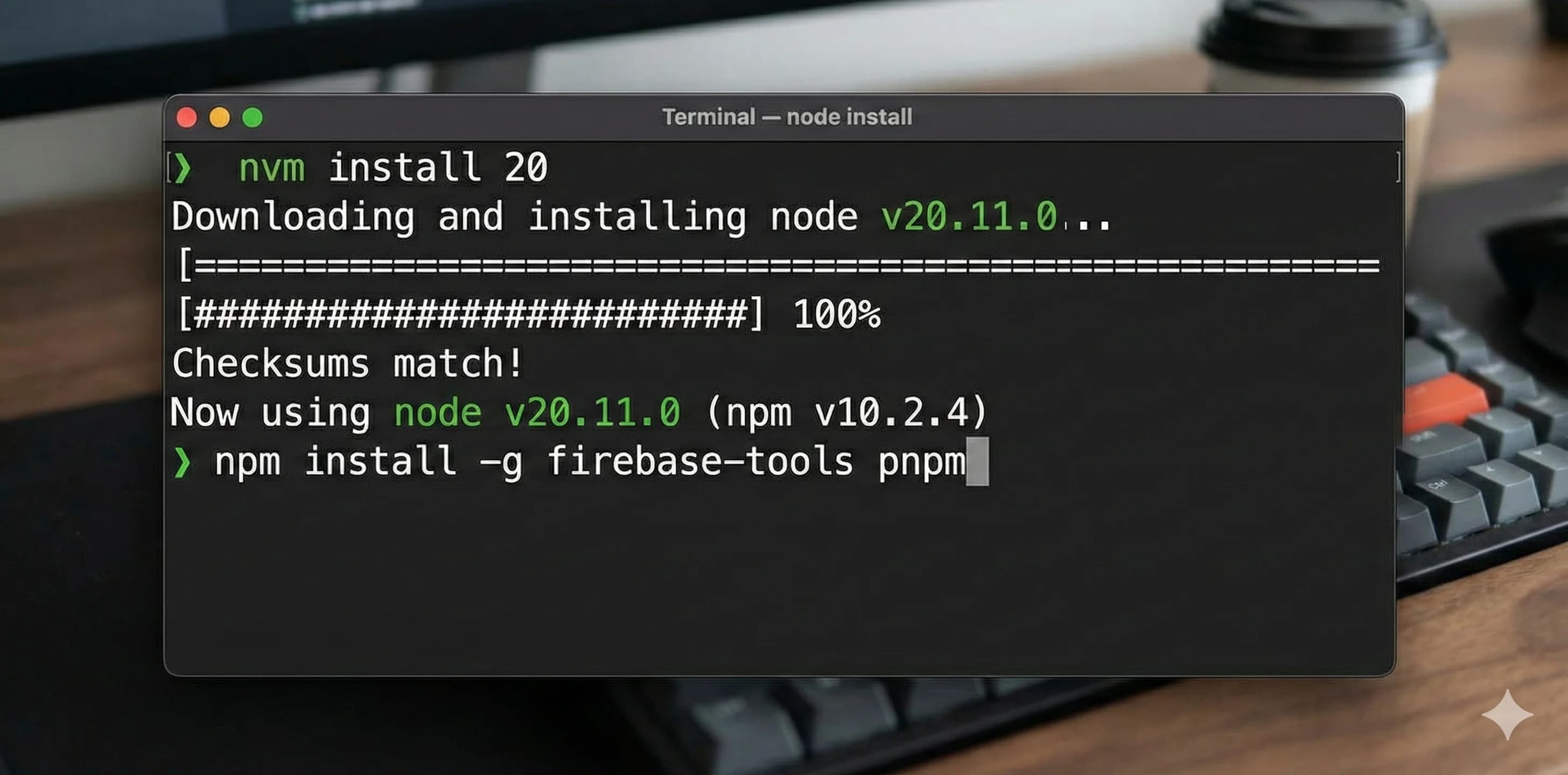
Node.js 권한 문제 해결: sudo 없이 재설치하기
개발 중 npm install -g를 실행할 때마다 sudo를 붙여야 하거나, 권한 에러(EACCES)로 고생하고 계신가요?
가장 근본적인 해결책은 관리자 권한(sudo) 없이 Node.js를 재설치하는 것입니다.
❓ 왜 sudo 설치가 문제인가요?
Node.js가 시스템 루트 권한(sudo)으로 설치되면 다음과 같은 부작용이 발생합니다.
- 불편함: 글로벌 패키지 설치 시 매번 암호를 입력해야 합니다.
- 권한 충돌: 패키지 간의 권한이 꼬여 실행 에러가 발생할 확률이 높습니다.
- 보안 취약점: 불필요하게 root 권한을 사용하여 시스템 보안에 좋지 않습니다.
🔍 현재 상태 진단하기
터미널에 다음 명령어를 입력하여 현재 상태를 확인해 보세요.
which node
# /usr/local/bin/node 라면 시스템 설치(sudo 필요) 상태일 확률이 높습니다.

npm config get prefix
# /usr/local 이면 sudo가 필요하며, $HOME/.nvm 이라면 안전한 상태입니다.
🛠️ 권장 해결 방법: nvm 사용하기
**nvm(Node Version Manager)**을 사용하면 사용자 홈 디렉토리에 Node를 설치하므로 sudo가 전혀 필요 없으며, 프로젝트별로 버전을 자유롭게 바꿀 수 있습니다.
1. nvm 설치 및 설정
# nvm 설치 스크립트 실행
curl -o- https://raw.githubusercontent.com/nvm-sh/nvm/v0.39.7/install.sh | bash

# 터미널 재시작 또는 설정 반영
source ~/.zshrc  # 사용 중인 쉘에 따라 ~/.bash_profile 등
2. Node.js 설치 (기존 버전 유지)
# 현재 가장 안정적인 v22 버전 설치 예시
nvm install 22
nvm use 22
nvm alias default 22

# 확인 (경로가 .nvm 하위로 바뀌었는지 확인)
which node
⚠️ 재설치 시 영향도 분석 (Impact Analysis)
재설치를 망설이고 계신가요? 결론부터 말씀드리면 로컬 프로젝트 코드는 100% 안전합니다.
✅ 영향 없는 것들 (안전)
- 프로젝트 소스 코드: 100% 보존됩니다.
- Local node_modules: 각 프로젝트 폴더 내의 의존성은 그대로 유지됩니다.
- Git 작업: 커밋 내역이나 브랜치 정보에 아무런 영향을 주지 않습니다.
- 환경 변수:
.env또는.env.local파일은 그대로 유지됩니다.
⚠️ 영향 받는 것들 (조치 필요)
- 글로벌 패키지:
firebase-tools,pnpm등-g로 설치했던 패키지는 nvm 설치 후 다시 설치해야 합니다. (약 5분 소요)
📋 안전한 재설치 가이드 (Step-by-Step)
점심시간이나 퇴근 전 등 10분 정도 여유가 있을 때 다음 순서로 진행하세요.
Step 1. 현재 글로벌 패키지 백업
어떤 패키지를 다시 설치해야 할지 미리 기록해 둡니다.
npm list -g --depth=0 > ~/npm-global-backup.txtStep 2. nvm으로 Node 설치 및 환경 전환
위에 설명한 nvm install 과정을 완료한 후, 필수 글로벌 패키지를 다시 설치합니다.
npm install -g npm@latest
npm install -g firebase-tools pnpm
Step 3. 프로젝트 작동 확인
진행 중인 프로젝트 폴더로 이동하여 정상 작동 여부를 확인합니다.
cd /your/project/path
npm run typecheck
npm run lint
💡 요약 및 추천
"지금 당장 에러가 없다면 그냥 써도 되나요?" 네, 당장 개발에 문제가 없다면 사용하셔도 됩니다. 하지만 장기적으로 보안과 편리함을 생각한다면 nvm으로 갈아타는 것을 강력히 추천합니다.
- 재설치 권장 상황:
sudo에러가 자주 발생할 때, 여러 프로젝트의 Node 버전을 다르게 써야 할 때. - 결론: 재설치 후 얻는 편리함이 5분의 귀찮음보다 훨씬 큽니다!