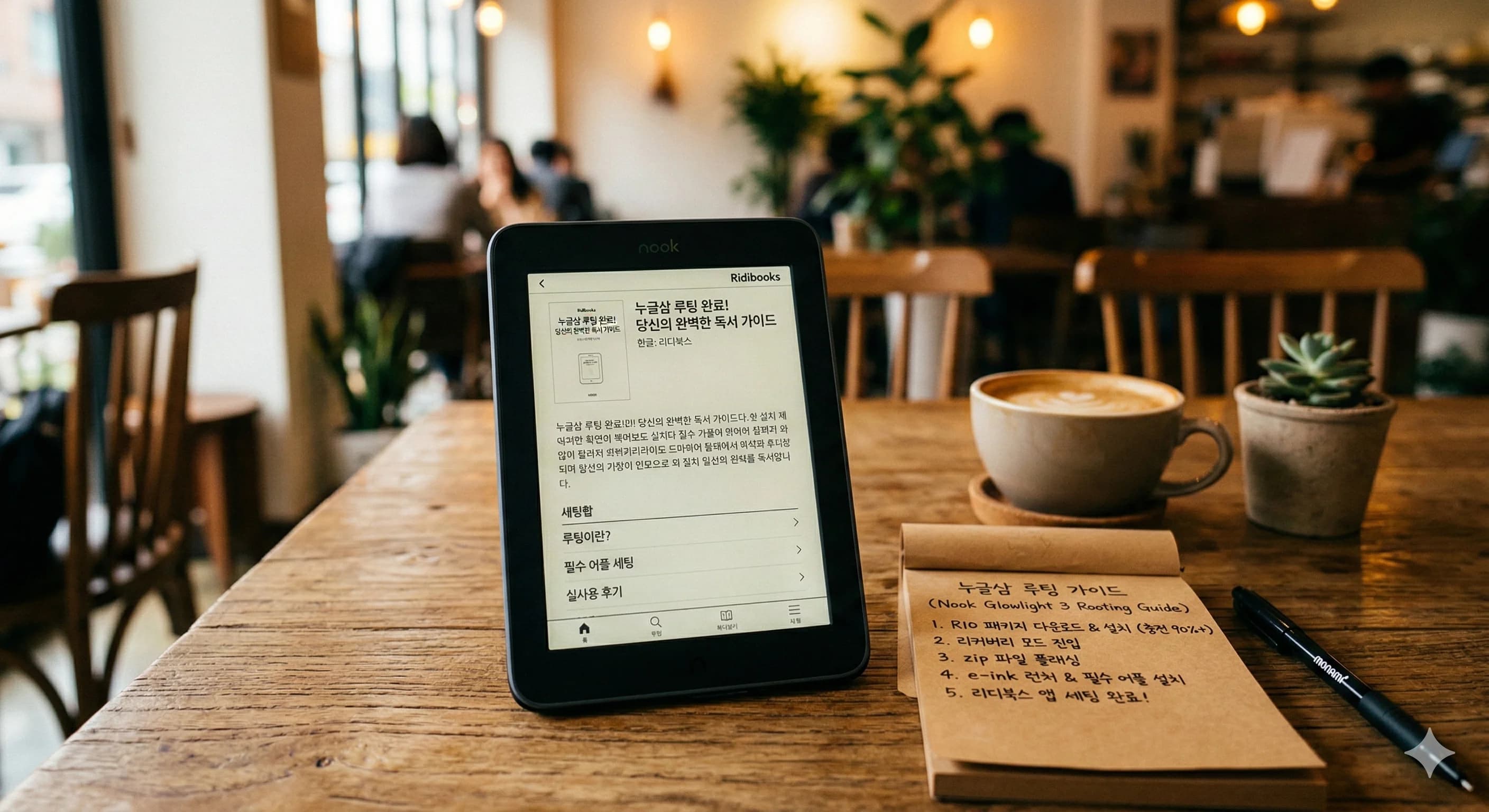
전자책 마니아들 사이에서 누글삼(Nook Glowlight 3) 은 뛰어난 화면 품질과 물리 키 덕분에 꾸준히 사랑받는 기기입니다. 하지만 북미 전용 기기라 국내 서점을 이용하려면 '루팅'이라는 과정을 거쳐야 하죠.
오늘은 누글삼의 순정 소프트웨어를 리디북스 페이퍼 프로(리페프) 환경으로 교체하여 국내 이북을 완벽하게 즐길 수 있는 세팅법을 정리해 드립니다.
1. 루팅 전 준비 단계
루팅은 기기의 권한을 얻어 다른 소프트웨어를 입히는 과정입니다. 누글삼은 벽돌(기기 먹통) 복구가 쉬운 편이라 초보자도 차근차근 따라 하면 충분히 가능합니다.
- 배터리 충전: 루팅 중 방전되면 위험하므로 반드시 90% 이상 완충해 주세요.
- 커뮤니티 가입: 네이버 '디지털 감성 e북 카페' 등에서 필요한 툴과 최신 패치(R10 등) 정보를 얻는 것이 필수입니다.
- 환경 설정: 윈도우 7보다는 윈도우 10 환경의 PC에서 작업하는 것이 호환성 측면에서 안전합니다.
2. 세팅 순서 (요약)
자세한 순서는 커뮤니티의 가이드를 참조하되, 큰 흐름은 다음과 같습니다.
- 유틸리티 확보: '참새처럼'님 블로그 등 신뢰할 수 있는 소스에서 루팅 패키지를 다운로드합니다.
- 리커버리 모드 진입: 누글삼을 완전히 껐다가 리커버리 모드로 부팅합니다.
- 패키지 설치: 연결된 PC를 통해
.zip형식의 리페프 펌웨어 파일을 설치합니다. - 런처 선택: 재부팅 후 반즈앤노블 로고 대신 리페프 화면이 뜨면 성공! 이때 기본 런처로 e-ink launcher를 선택해 주세요.
3. 생산성을 높여주는 필수 어플들
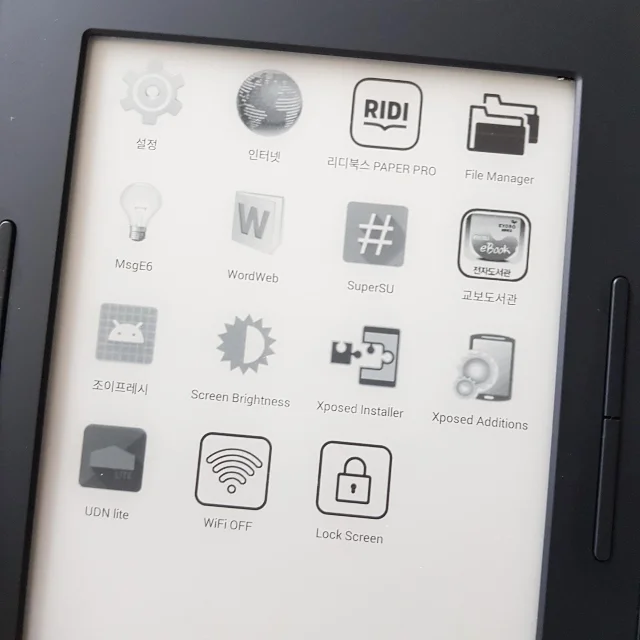
루팅 후 순정 상태보다 훨씬 편리하게 기기를 사용할 수 있게 해주는 앱들입니다.
| 어플리케이션 | 주요 기능 | 활용 팁 |
|---|---|---|
| UDN | 소프트웨어 키 설정 | 물리 키 외에 화면 내 내비게이션 바 생성 |
| Xposed Addition | 물리 키 매핑 | 사이드 버튼에 잔상 제거, 밝기 조절 등 할당 |
| Wifi On/Off | 와이파이 간편 설정 | 설정 앱 중단 현상을 방지하며 빠른 토글 가능 |
| 조이프레시 | 수동 잔상 제거 | 물리 키와 연동하면 독서 중 바로 화면 정리 가능 |
| Screen Brightness | 조명 밝기 조절 | 야간 독서 시 물리 키로 즉각적인 밝기 제어 |
4. 실사용 후기: 왜 누글삼인가?
장점
- 눈의 피로도 감소: 스마트폰이나 종이책+스탠드 조합보다 훨씬 편안한 독서 경험을 제공합니다.
- 압도적 휴대성: 두꺼운 종이책 수십 권을 가벼운 기기 하나에 담아 다닐 수 있습니다.
- 소프트웨어 최적화: 리페프 펌웨어를 올리면 리디북스 앱이 매우 빠릿하게 작동합니다.
아쉬운 점
- 물리 키감: 초기 스마트폰의 버튼처럼 다소 딱딱하고 부드럽지 못한 편입니다. 하지만 독서에 지장을 줄 정도는 아닙니다.
- 색온도 조절: 밝기 조절은 별도 앱으로 쉽지만, 색온도는 리디북스 앱 내 설정에서 직접 조정해야 하는 번거로움이 있습니다.
결론: 이북 리더기 입문자에게 강력 추천
최근 국내 보급형 이북 리더기 모델이 줄어들고 있는 상황에서, 약간의 세팅 수고만 들인다면 누글삼은 최고의 선택지가 될 수 있습니다. 루팅에 겁먹지 마세요. 커뮤니티의 도움을 받는다면 여러분의 누글삼도 멋진 '국산' 리더기로 거듭날 수 있습니다!