💻 들어가며
2013년형 맥북프로 레티나는 하드웨어 명기지만, 더 이상 최신 macOS 업데이트를 지원받지 못합니다. 보안과 앱 호환성 문제를 해결하기 위해 Windows 11로 OS를 전환하여 현역으로 활용하는 방법을 정리했습니다.
이 가이드는 TPM 2.0 및 Secure Boot 제한을 Rufus로 우회하여 설치하는 전문적인 프로세스를 다룹니다.
🛠 준비물
- 8GB 이상의 USB 메모리 (데이터 삭제 주의)
- Windows 11 ISO 파일 (Microsoft 공식 홈페이지 다운로드)
- Rufus 최신 버전 (Rufus.ie 다운로드)
- Boot Camp 드라이버 (설치 후 트랙패드 및 Wi-Fi 활성화용)
1단계: Rufus로 설치 USB 제작 (Windows PC 권장)
맥북은 TPM 칩이 없기 때문에 Rufus의 '우회 설치' 기능이 반드시 필요합니다.
- 윈도우 PC에서 Rufus를 실행하고 USB를 연결합니다.
- 다운로드한 Windows 11 ISO를 선택합니다.
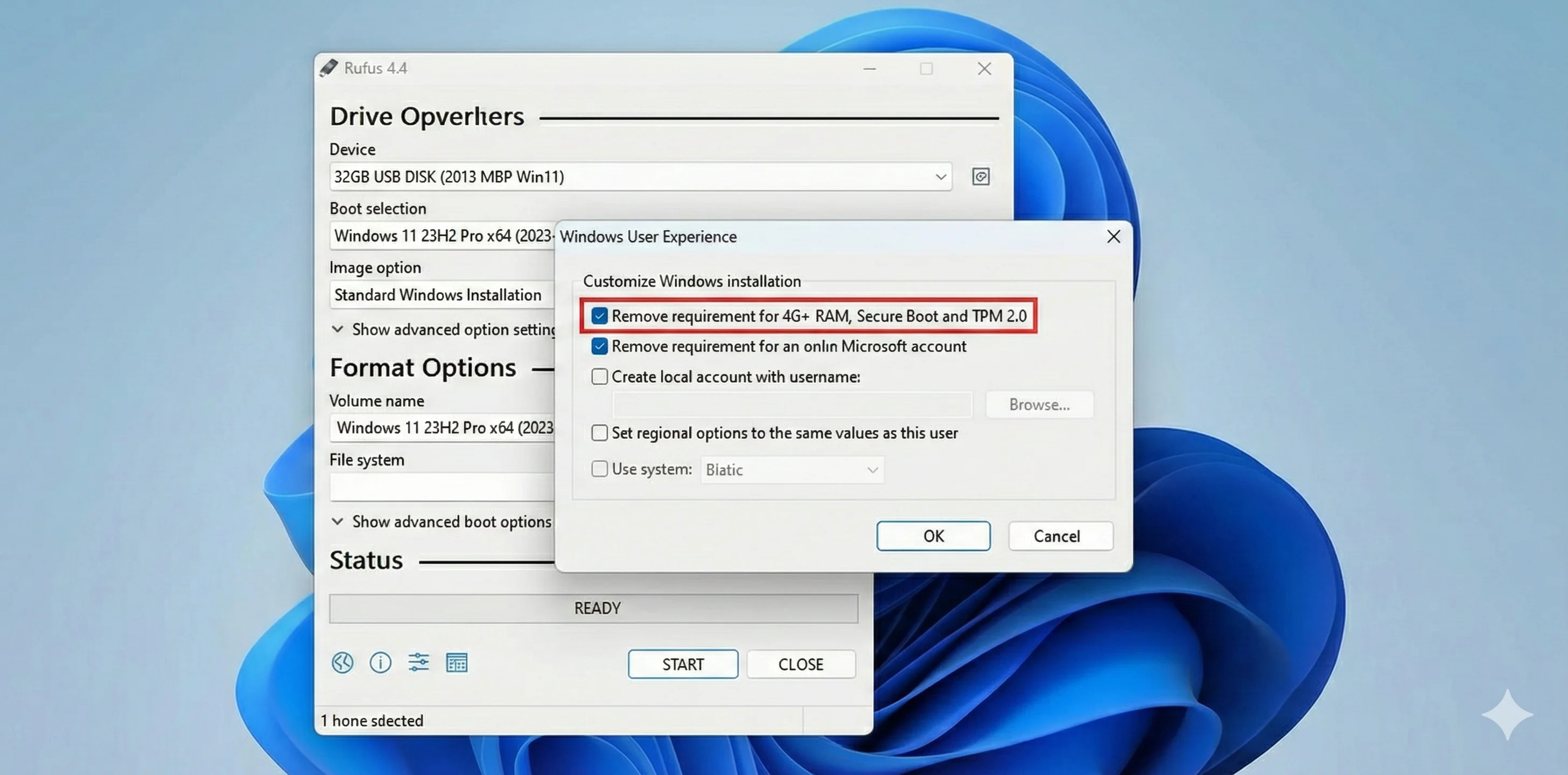
- [시작] 버튼을 누르면 나타나는 'Windows User Experience' 창에서 다음 항목을 체크합니다.
Remove requirement for 4GB+ RAM, Secure Boot and TPM 2.0(필수)Remove requirement for an online Microsoft account(선택적 권장)
- 제작이 완료되면, USB의 남는 공간에 미리 준비한 Boot Camp 드라이버 폴더를 복사해 넣습니다.
Tip: 설치 직후 인터넷이 안 될 경우를 대비해 USB 하나에 통합하는 것이 가장 효율적입니다.
2단계: 맥북 파티션 설정 및 설치
이제 맥북에 USB를 꽂고 전원을 켭니다.
- 부팅 메뉴 진입: 전원을 켜자마자
Option(Alt)키를 꾹 누르고 있습니다. - EFI Boot 선택: 화살표 키로 노란색 USB 아이콘을 선택해 진입합니다.
- 설치 유형:
사용자 지정: Windows만 설치(고급)를 선택합니다. - 파티션 초기화: - 기존의 모든 파티션을 선택 후 [삭제] 합니다.
드라이브 0 할당되지 않은 공간만 남은 상태에서 **[다음]**을 눌러 전체 용량을 할당합니다.- 주의: 13인치 모델의 제한된 용량(128GB/256GB)을 고려할 때, 파티션을 나누지 않는 것이 효율적입니다.
3단계: 드라이버 설치 및 최적화
윈도우 설치가 완료되면 바탕화면에서 USB를 열어 미리 넣어둔 드라이버를 설치합니다.
- BootCamp Setup 실행:
Drivers/BootCamp/Setup.exe를 실행합니다.- 만약 실행 오류가 난다면 우클릭 -> 속성 -> 호환성에서 'Windows 7' 모드를 선택하세요.
- Windows 업데이트: 인터넷 연결 후
설정 > 업데이트 > 고급 옵션 > 선택적 업데이트에서 Apple 드라이버를 추가로 업데이트합니다. - 성공 여부 확인:
- 트랙패드 우클릭 및 제스처 작동 확인
- 키보드 백라이트 작동 확인
- Wi-Fi 및 사운드 정상 출력 확인
🚀 전문가의 성능 최적화 팁
구형 하드웨어에서 Windows 11을 쾌적하게 쓰기 위한 필수 설정입니다.
- 투명도 끄기:
설정 > 개인 설정 > 색에서 투명도 효과 비활성화. - 최대 절전 모드 해제: 용량 확보를 위해 관리자 권한 CMD에서 실행:
powercfg -h off