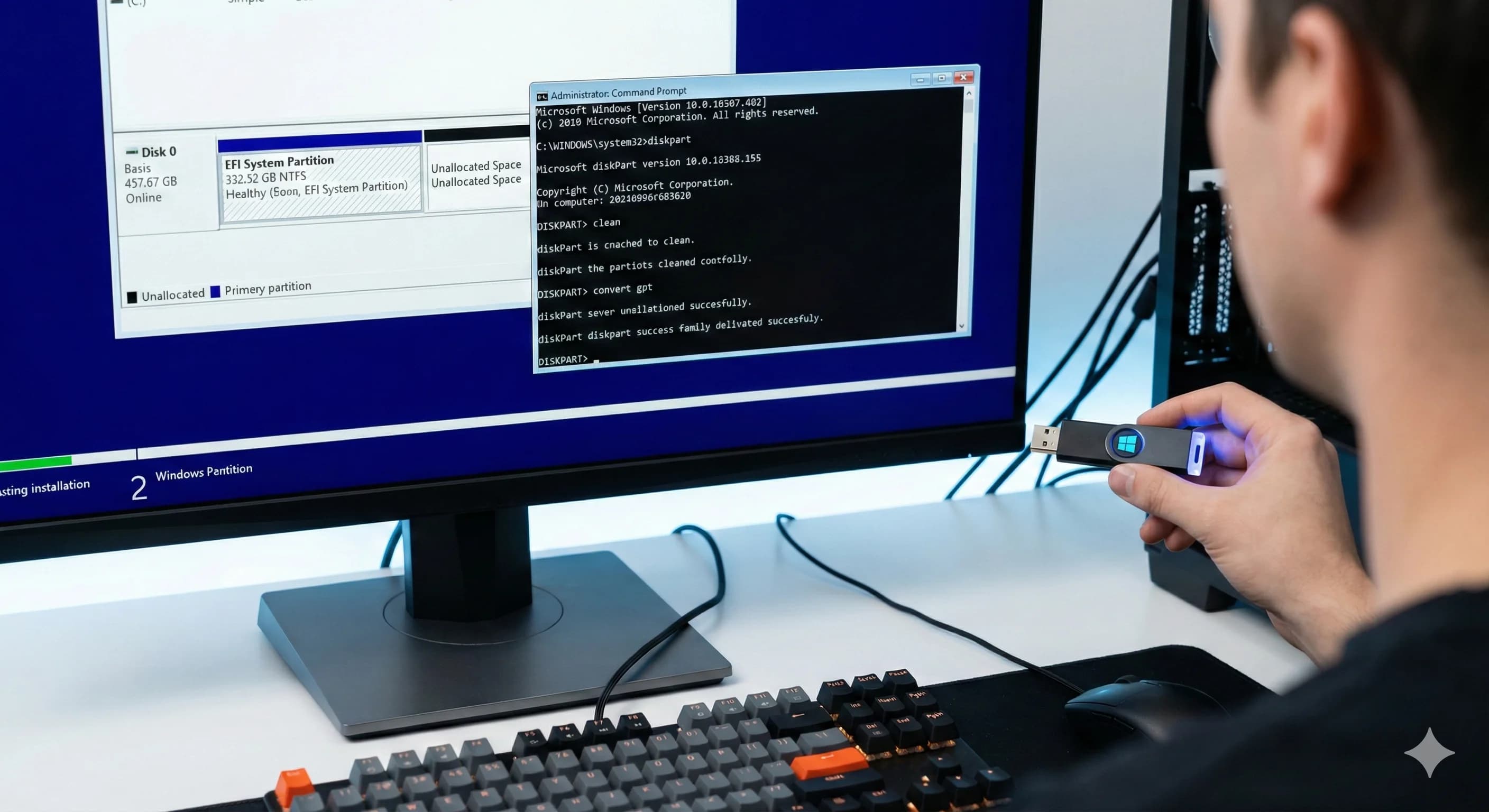
안녕하세요! 오늘은 PC를 새로 맞추거나 시스템을 초기화할 때 가장 먼저 마주하게 되는 윈도우 클린 설치 노하우를 공유해 드리려고 합니다.
단순히 '다음' 버튼만 눌러서 설치하다 보면, 시스템 예약 파티션이나 복구 파티션 등 사용자가 원치 않는 파티션들이 파편화되어 생성되곤 하죠. 오늘은 테미널(CMD) 명령어를 활용해 디스크를 완전히 깔끔하게 비우고 설치하는 전문가용 팁을 정리했습니다.
1. 왜 DISKPART를 사용해야 할까요?
일반적인 설치 화면에서 파티션을 삭제하고 생성하면, 윈도우는 만약의 상황을 대비해 여러 개의 보조 파티션을 자동으로 생성합니다. 하지만 DISKPART를 사용하면 다음과 같은 장점이 있습니다.
- GPT 방식 강제 지정: 최신 UEFI 부팅 환경에 최적화된 GPT 파티션 테이블을 구성할 수 있습니다.
- 파티션 꼬임 방지: 기존에 남아있던 부트 로더나 파티션 찌꺼기를 완벽하게 제거합니다.
- 깔끔한 드라이브 구성: 불필요한 할당 공간 없이 메인 드라이브를 넓게 사용할 수 있습니다.
2. 윈도우 설치 중 터미널 실행하기
윈도우 설치 USB로 부팅한 후, 언어 설정 화면이나 설치 위치 선택 화면에서 아래 단축키를 입력하세요.
단축키:
Shift+F10
입력하면 검은색 명령 프롬프트(CMD) 창이 나타납니다.
3. 디스크 초기화 및 파티션 설정 단계
터미널이 열렸다면 아래 명령어들을 순서대로 입력해 주세요. (주의: 디스크의 모든 데이터가 삭제됩니다!)
1단계: 디스크 선택 및 초기화
# 디스크 관리 도구 실행
diskpart

# 연결된 디스크 목록 확인
list disk

# 윈도우를 설치할 디스크 번호 선택 (보통 0번)
sel disk 0

# 디스크의 모든 파티션 정보 삭제
clean
2단계: GPT 변환 및 EFI 파티션 생성
최신 PC 환경(UEFI)이라면 반드시 GPT 방식으로 변환해야 합니다.
# 디스크 형식을 GPT로 변환
convert gpt

# EFI 시스템 파티션 생성 (100MB)
create partition efi size=100

# 포맷 및 설정 완료 후 종료
exit
4. 설치 마무리하기
명령어를 모두 입력했다면 터미널 창을 닫고 다시 설치 화면으로 돌아옵니다.
- 설치 위치 선택 화면에서 '새로고침' 버튼을 클릭합니다.
- 방금 만든
100MB의 EFI 파티션과 '할당되지 않은 공간' 이 보일 것입니다. - '할당되지 않은 공간' 을 선택한 상태에서 그대로 '다음' 버튼을 누르세요.
이렇게 하면 윈도우 설치 프로그램이 남은 공간을 자동으로 포맷하며 설치를 진행합니다. 설치 완료 후 '디스크 관리'에서 확인해 보면 시스템 예약 파티션 없이 아주 깔끔하게 정돈된 드라이브 상태를 확인하실 수 있습니다.
마치며
윈도우 클린 설치는 단순히 파일을 새로 까는 것을 넘어, 저장 장치의 구조를 올바르게 잡아주는 것부터 시작합니다. 특히 NVMe SSD를 사용하신다면 위와 같은 GPT 방식의 클린 설치가 성능과 안정성 면에서 유리합니다.
새로운 마음으로 PC를 세팅하시는 분들께 이 가이드가 도움이 되었기를 바랍니다!
Tip: 설치 후 정품 인증이나 오피스 프로그램이 필요하다면 Microsoft 365와 같은 구독 서비스를 활용해 클라우드 환경(OneDrive)까지 함께 구축해 보시는 것을 추천드려요.