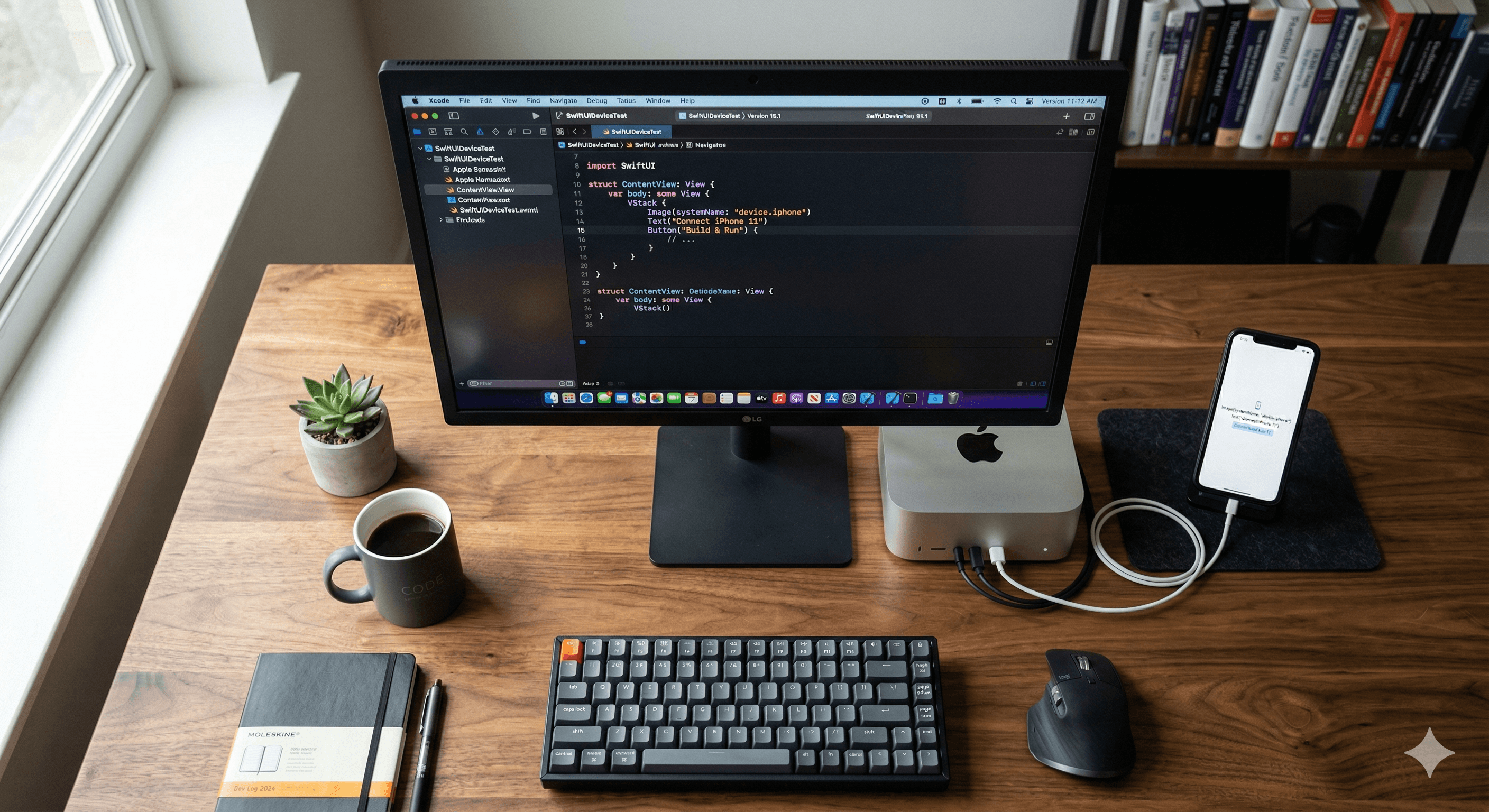
안녕하세요! 개발 중인 SwiftUI 앱을 시뮬레이터가 아닌 실제 기기에서 돌려보고 싶으신가요? 특히 아이폰 11과 같은 실기기에서 직접 터치하며 성능을 확인하는 과정은 앱의 완성도를 높이는 데 필수적입니다.
애플 유료 개발자 계정이 없어도 걱정 마세요. 무료 개인 계정 만으로도 충분히 가능합니다. 아이폰을 Xcode에 연결하고 첫 빌드에 성공하기까지의 과정을 7단계로 나누어 친절하게 설명해 드릴게요.
1. 사전 준비물 체크하기
시작하기 전에 아래 세 가지가 준비되었는지 확인해 주세요.
- Mac & 최신 Xcode: Mac App Store를 통해 최신 버전의 Xcode를 설치해 주세요.
- iOS 버전 호환성: 아이폰의 iOS 버전이 Xcode 버전에서 지원하는 범위 내에 있어야 합니다. (최신 iOS 빌드를 위해서는 대개 최신 Xcode가 필요합니다.)
- Apple ID: 유료 멤버십이 없는 일반 Apple ID로도 기기 테스트를 위한 '무료 프로비저닝'이 가능합니다.
2. Xcode에 Apple ID 등록 (무료 팀 생성)
가장 먼저 Xcode가 여러분의 계정을 인식하도록 설정해야 합니다.
- Xcode 실행 후 메뉴 바에서 Xcode > Settings... (이전 버전은 Preferences)를 클릭합니다.
- Accounts 탭으로 이동하여 왼쪽 하단의 + 버튼을 누르고 Apple ID 를 선택합니다.
- 로그인을 완료하면
Personal Team이 자동으로 생성됩니다. 이것이 실기기 빌드를 가능하게 해주는 마법의 열쇠입니다.
3. 아이폰 연결 및 기기 신뢰
이제 아이폰과 Mac을 물리적으로 연결할 차례입니다.
- 케이블을 사용하여 아이폰을 Mac에 연결합니다.
- 아이폰 화면에 "이 컴퓨터를 신뢰하겠습니까?" 라는 팝업이 뜨면 [신뢰] 를 누르고 암호를 입력합니다.
- Xcode 상단 메뉴의 Window > Devices and Simulators 를 열어
Devices목록에 내 아이폰이 정상적으로 노출되는지 확인합니다.
4. 중요: 개발자 모드 켜기 (iOS 16 이상 필수)
iOS 16 버전부터는 보안을 위해 기기 설정에서 '개발자 모드'를 직접 활성화해야 합니다. 이 단계가 누락되면 Xcode에서 앱 설치가 불가능합니다.
- 아이폰에서 설정 > 개인정보 보호 및 보안 (Privacy & Security) 으로 이동합니다.
- 맨 아래로 스크롤하여 개발자 모드 (Developer Mode) 를 탭합니다.
- 스위치를 On(켬) 으로 바꾸면 기기가 재시동됩니다.
- 재시동 후 "개발자 모드를 켜시겠습니까?" 라는 최종 확인 팝업에서 [켜기] 를 선택합니다.
5. 프로젝트 설정 (Signing & Identity)
이제 Xcode 프로젝트 내부 설정을 기기에 맞춰 변경해 봅시다.
타깃 설정 변경
- 좌측 프로젝트 네비게이터 최상단의 파란색 프로젝트 아이콘 을 클릭합니다.
- TARGETS 목록에서 현재 개발 중인 앱을 선택하고 General 탭으로 이동합니다.
- Bundle Identifier 를 고유한 이름(예:
com.dev.myApp11)으로 수정합니다.
서명(Signing) 설정
- Signing & Capabilities 탭으로 이동합니다.
- Team 드롭다운에서 아까 등록한
Your Name (Personal Team)을 선택합니다. Automatically manage signing이 체크되어 있는지 확인하세요. Xcode가 필요한 인증서를 알아서 생성해 줍니다.
6. 대망의 첫 빌드와 앱 신뢰
모든 설정이 끝났습니다. 이제 앱을 실행해 봅시다!
- Xcode 좌상단 실행 버튼 옆의 디바이스 리스트에서 iPhone 을 선택합니다.
- Run (⌘R) 버튼을 누릅니다.
- 잠깐! 앱이 설치된 후 실행되지 않고 "신뢰할 수 없는 개발자"라는 메시지가 뜰 수 있습니다. 당황하지 마세요.
- 아이폰의 설정 > 일반 > VPN 및 기기 관리 (또는 프로필)로 이동합니다.
- 내 Apple ID 이메일이 적힌 항목을 클릭하고 "[본인 계정] 신뢰" 를 누릅니다.
- 다시 Xcode에서 실행하면 아이폰에서 앱이 정상 구동됩니다!
7. 트러블슈팅: 이럴 땐 어떻게 하나요?
- 기기가 목록에 나타나지 않아요: 케이블을 뺏다 꽂아보거나, 다른 포트를 사용해 보세요. 가끔 Xcode를 껐다 켜는 것만으로도 해결됩니다.
- Developer Mode 에러:
Devices and Simulators창에서 "Developer Mode disabled" 경고가 떠 있다면 4번 단계를 다시 확인해 주세요. - Provisioning Profile 에러: Bundle ID가 다른 사람과 중복될 때 주로 발생합니다. 뒤에 숫자를 붙이는 등 유니크하게 바꿔보세요.
이제 여러분의 아이폰 11이 강력한 개발 도구가 되었습니다. 실제 기기에서 부드럽게 돌아가는 SwiftUI 애니메이션을 확인해 보세요! 궁금한 점이 있다면 댓글로 남겨주세요.
즐거운 코딩 되시길 바랍니다!