터미널에서 AI 에이전트를 하나만 돌리면 기다리는 시간이 길어요. 기획, 구현, 검증을 여러 에이전트에게 나눠 맡기면 훨씬 빨라지지만, 창을 여러 개 띄워 오가다 보면 금방 정신이 없어지죠.
이 글에서는 Ghostty(터미널)와 herdr(에이전트용 멀티플렉서)를 조합해 이 문제를 푸는 방법을 소개해요. 한 화면을 나눠 Claude Code와 Codex를 나란히 띄우고, 에이전트끼리 메시지를 주고받게 해서 업무 분담과 크로스 체크까지 맡기는 구성이에요. 별도의 유료 서비스 없이 터미널만으로 병렬 작업 환경을 만들 수 있어요.
1. Ghostty 설치하기
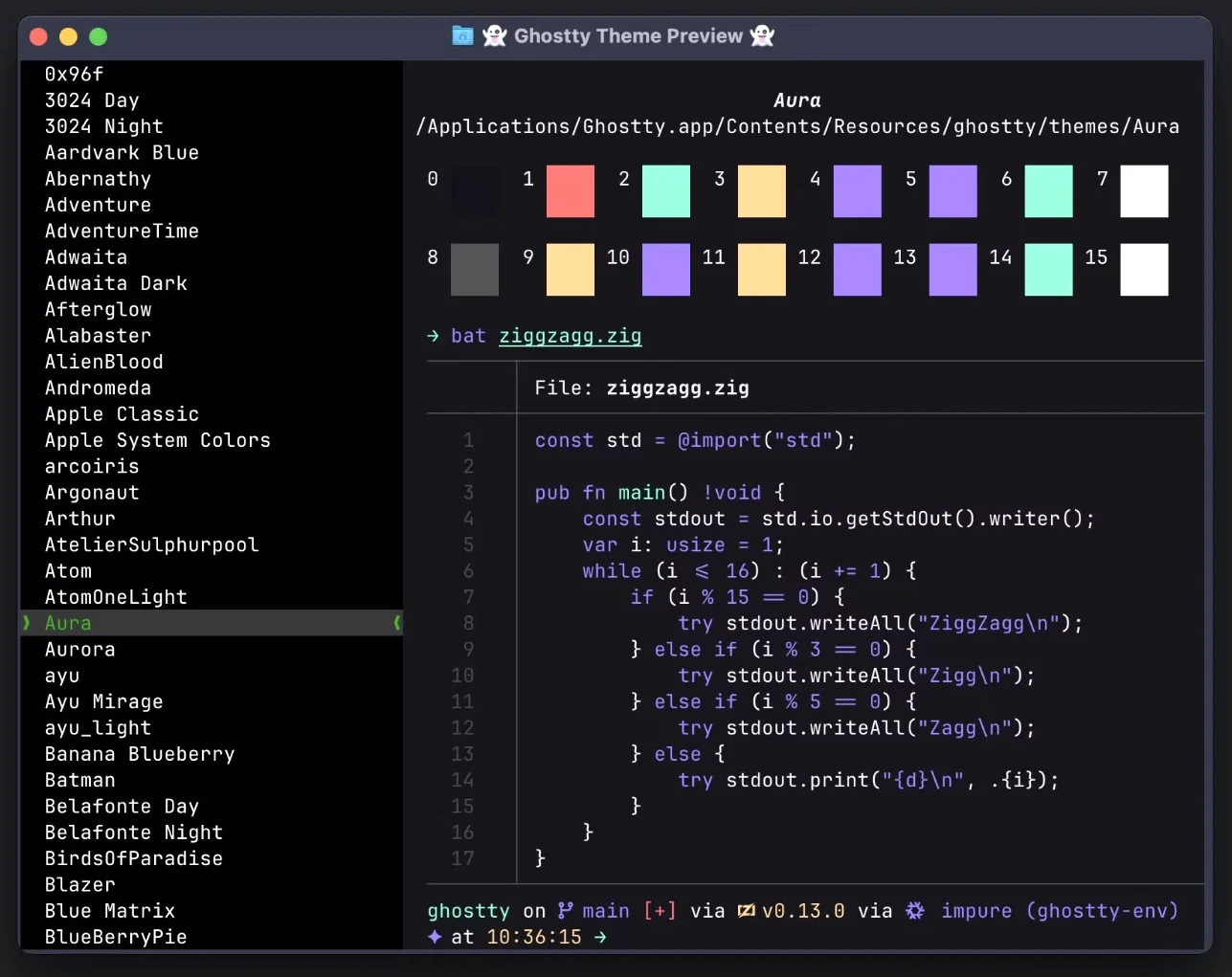
Ghostty는 Zig로 만든 가볍고 빠른 터미널 에뮬레이터예요. Claude Code처럼 터미널에서 도는 AI 에이전트를 쓰면 스크롤할 때 글자가 깨지곤 하는데, Ghostty에서는 이런 현상이 덜하고 성능도 안정적이어서 기본 터미널로 많이 추천돼요.
- macOS: 공식 사이트에서 DMG 다운로드, 또는 Homebrew(
brew install --cask ghostty)로 설치 - Linux: 공식 바이너리는 없음. 배포판 패키지 매니저로 설치
- Arch:
pacman -S ghostty - Ubuntu 26.04 이상:
apt install ghostty - Fedora:
dnf copr enable scottames/ghostty후dnf install ghostty - 그 밖의 배포판: Snap(
snap install ghostty --classic) 또는 소스 빌드
- Arch:
- Windows: 공식 Windows 바이너리는 없음. 비공식 포크로 대체
- Wintty: Ghostty 기반 포크. 윈도우 네이티브 UI와 GPU 가속 지원
- ghostty-windows: 윈도우 11 대상 비공식 네이티브 포크. 탭·화면 분할·PowerShell·WSL, 원클릭 설치 지원
- 실행: 애플리케이션 목록에서 Ghostty 실행 → 일반 터미널 화면
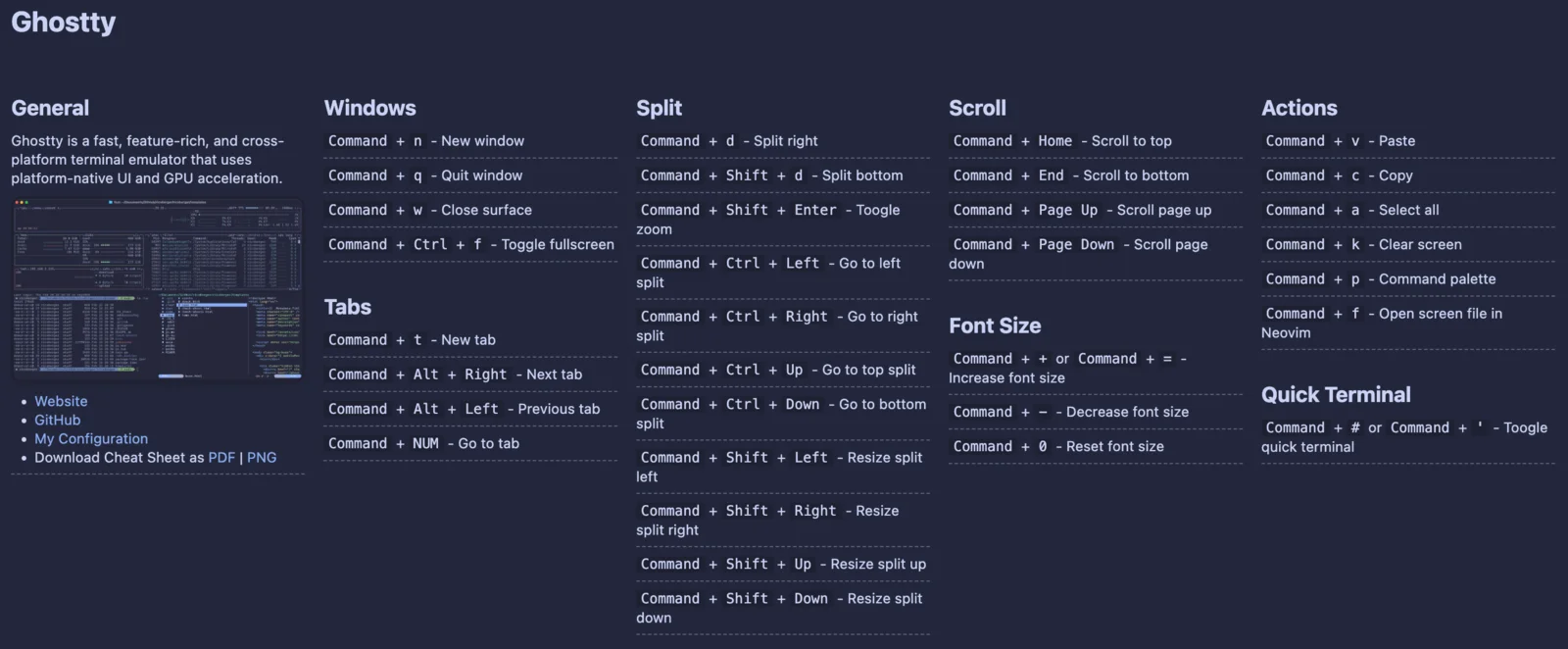
Ghostty 자체에도 화면 분할 기능이 있어요. 아래 단축키 표를 참고하면 herdr 없이도 간단한 분할은 바로 쓸 수 있어요.
2. herdr 실행과 화면 구성
herdr는 터미널 안에서 여러 AI 에이전트를 병렬로 띄우고 제어하는 TUI(Terminal User Interface) 오케스트레이션 도구예요. Ghostty를 열고 아래 명령을 입력하면 herdr 화면이 열려요.
herdr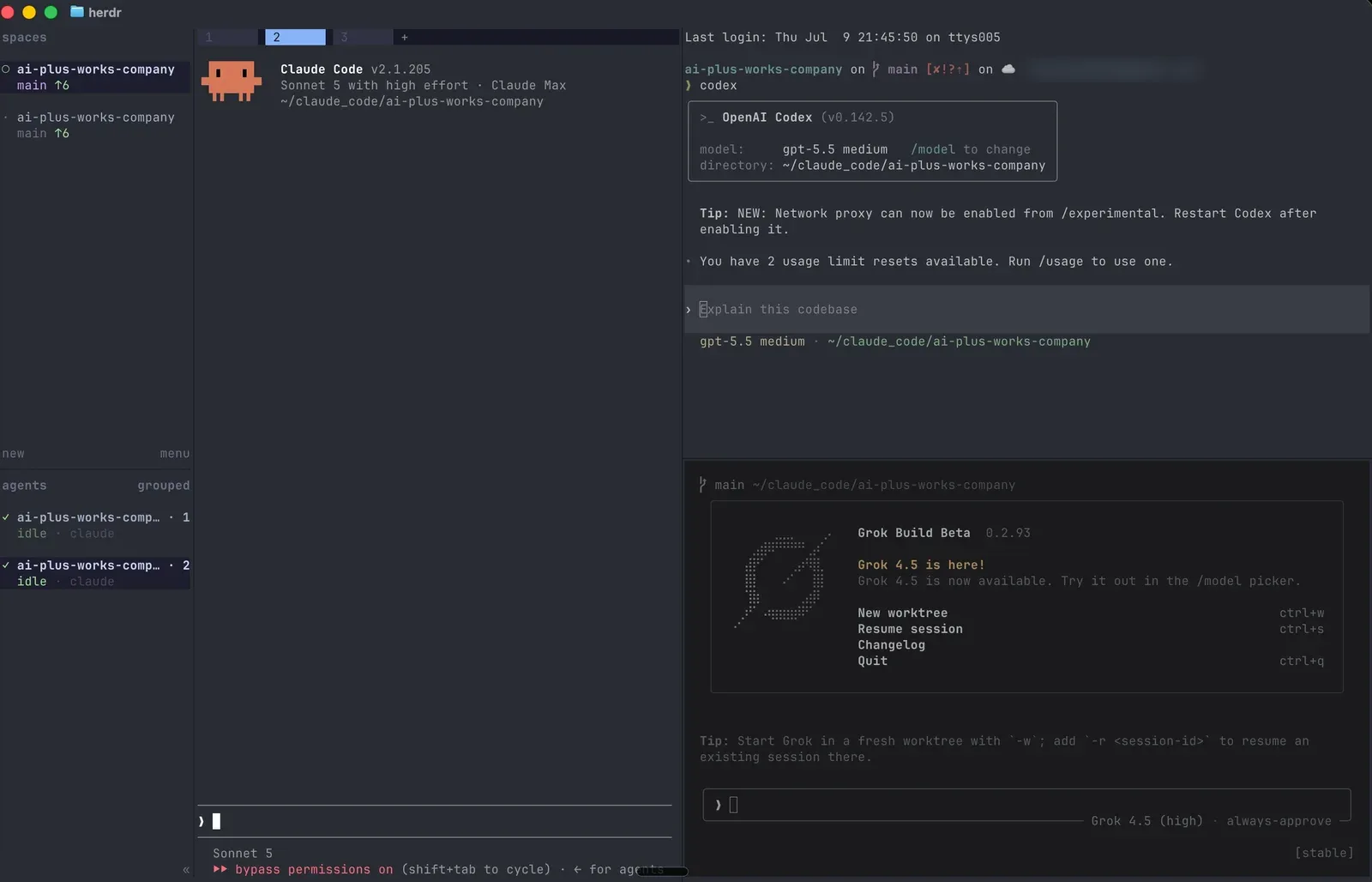
화면은 크게 사이드바와 패널 영역으로 나뉘어요.
herdr 화면
├─ 사이드바
│   ├─ spaces : 워크스페이스 · Git 워크트리 목록
│   ├─ new    : 새 탭 추가
│   └─ agents : 실행 중인 에이전트와 상태 (idle 등)
└─ 패널 영역 (탭 1 · 2 · 3 · +)
    ├─ 왼쪽        : Claude Code
    ├─ 오른쪽 위   : Codex
└─ 오른쪽 아래 : 다른 에이전트- 사이드바 위쪽: 작업 영역인 워크스페이스와 Git 워크트리 목록
- 사이드바 아래쪽: 실행 중인 에이전트 목록과 상태(대기, 작업 완료, 권한 승인 필요 등) 아이콘
- 새 탭: 사이드바 왼쪽 아래
New버튼으로 추가, 우클릭으로 이름 변경(Rename)
3. 패널 분할과 단축키
패널은 마우스나 키보드로 나눌 수 있어요. 마우스로는 패널을 우클릭한 뒤 Split Right(수직 분할)나 Split Down(수평 분할)을 고르면 돼요. 키보드로는 프리픽스 키 Ctrl + B를 누른 다음 동작 키를 누르는 방식이에요.
| 동작 | 단축키 |
|---|---|
| 프리픽스 | Ctrl + B |
| 수직 분할 (Vertical Split) | Ctrl + B ➔ v |
| 수평 분할 (Horizontal Split) | Ctrl + B ➔ - |
| 선택 패널 확대/축소 (Zoom Toggle) | Ctrl + B ➔ z |
글자가 작아 특정 패널만 크게 보고 싶을 때는 Zoom을 쓰면 돼요. 한 번 더 누르면 원래 배치로 돌아와요.
4. 각 패널에서 에이전트 실행하기
분할한 패널마다 프로젝트 폴더로 이동한 뒤 에이전트를 실행해요.
mkdir herdr_p1 && cd herdr_p1

# Claude Code
claude
# 권한 승인 과정을 생략하려면
claude --dangerously-skip-permissions

# Codex
codex
# 승인 없이 실행하려면
codex --yolo에이전트마다 모델과 effort 수준도 정할 수 있어요. 원문에서 사용한 설정 예시는 opus high effort, medium effort, gpt-6.1-sol-medium-fast예요. 무거운 기획은 high effort 모델에, 단순 구현은 medium 모델에 맡기는 식으로 나누면 좋아요.
5. 자연어로 herdr 제어하기
메인 에이전트에게 herdr 스킬 제어 권한을 주면, 화면을 직접 나누지 않고 말로 패널 생성과 실행을 맡길 수 있어요.
워크트리 생성과 워크스페이스 등록
"피처 업데이트 워크트리를 생성하고 워크스페이스에 등록해 줘"
워크트리를 만들고 전용 패널에서 실행
"피처 테스트 워크트리를 만들고 현재 탭의 오른쪽에 코덱스로 페인 생성해 줘"
새 패널을 만들어 작업 위임
"오퍼스 5.5 하이 패널을 현재 탭에서 생성하고 우리가 기획한 세 가지 기능 있는 차트 모니터링 사이트를 넥스트 JS로 만들어 줘"
여러 패널에서 컨셉 동시 구현
"현재 탭에서 오퍼스 5.5 세 개를 만들어서 각 컨셉을 동시에 작업해 줘"
여기서 한 걸음 더 나가면, 메인 에이전트가 모든 패널 상태를 지켜보다가 페이즈(기획 ➔ 개발 ➔ 검증)가 끝날 때마다 새 패널을 만들어 다음 단계 모델에 작업을 넘기도록 설계할 수도 있어요.
리모트 컴퓨터까지 함께 쓰기
다른 컴퓨터를 리모트 머신으로 등록하면 로컬과 섞어서 병렬 처리할 수 있어요.
"지금 등록되어 있는 리모트 컴퓨터 확인해 줘"
"머신들을 컴퓨터 전부 등록해 줘"
"패널 세 개를 현재 탭에 만들 거야. 하나는 현재 로컬 컴퓨터에서 실행하고 두 개는 컴패니맥 리모트원을 실행해서 세 가지 컨셉을 구현해 줘"
컴퓨터가 서로 다른 네트워크에 있다면 Tailscale VPN으로 같은 가상 네트워크에 묶으면 돼요.
6. 팀장·팀원 구조로 협업시키기
herdr의 패널 간 메시지 전달(Message Relay) 기능을 쓰면 에이전트끼리 대화하며 일하게 만들 수 있어요. 먼저 역할과 소통 규칙을 정해 AGENTS.md에 적어 두게 해요.
"지금 패널 구성은 오른쪽 위가 팀원1이고 오른쪽 아래가 팀원2이야. 그리고 너는 팀장이야. 앞으로 너희끼리 작업해서 대화하면서 협업 구도로 일해서 어떤 목적을 달성할 수 있도록 서로 대화하는 규칙을 정하고 그것을 AGENTS.md로 세팅해라."
규칙이 정해지면 팀장 패널을 통해 다른 패널에 말을 전할 수 있어요.
"오른쪽 패널한테 얘기해서 오류 메시지 안 보이게 없애 달라고 얘기해 봐"
큰 작업은 팀장에게 통째로 맡기고 결과만 받아요.
"최신 소식 중에 오퍼스 5 발표와 GPT 6.1 발표를 찾아보고 둘 두 모델의 특징은 무엇인지 뭐가 좋고 나쁜지 이런 것들을 한 눈에 쉽게 볼 수 있는 보고를 담은 웹사이트를 아주 멋있게 만들어 봐. 코사원과 클사원에게 적당히 네가 알아서 업무를 분담시켜서 시키고 결과를 만든 다음에 나한테 결과만 보여 줘."
이후 협업은 이런 흐름으로 진행돼요.
팀장 (메인 패널)
  ├─ board.md 현황판 생성, 진행 상황 공유
  ├─ 역할 위임
  │    ├─ 팀원1: 리서치 담당
  │    └─ 팀원2: 웹사이트 개발 담당
  ├─ 팀원 간 리뷰 요청 → 교차 검증 (Cross-check)
└─ 결과 종합 → 사용자에게 보고마무리
정리하면 구성은 세 겹이에요.
- Ghostty: 에이전트 출력이 깨지지 않는 빠른 터미널
- herdr: 한 화면에서 여러 에이전트를 나눠 띄우고 상태를 한눈에 보는 멀티플렉서
- 자연어 제어 + 메시지 전달: 패널 생성과 역할 분담, 교차 검증까지 에이전트에게 위임
처음에는 패널 두세 개에 Claude Code와 Codex를 나란히 띄워 같은 작업을 시켜 보고 결과를 비교해 보세요. 익숙해지면 팀장·팀원 구조로 넘어가서, 사람은 방향만 정하고 결과만 확인하는 방식으로 바꿔 갈 수 있어요.